
Descargar FreeKapture – Herramienta gratuita de captura de pantalla y edición de imágenes para Windows
FreeKapture es una herramienta ligera y gratuita de captura de pantalla y edición de imágenes diseñada para usuarios de Windows que necesitan una solución simple pero eficaz para capturar y mejorar capturas de pantalla. Desde su debut en 2007, FreeKapture ha sido una opción preferida para quienes buscan una manera directa de capturar contenido de pantalla y realizar ediciones rápidas, sin la sobrecarga de software complejo. Con un tamaño de archivo significativamente menor que la mayoría de las herramientas de diseño y fotografía, es ideal para sistemas antiguos o usuarios con almacenamiento limitado.
Disponible en inglés y compatible con Windows 98 y versiones anteriores, FreeKapture sigue siendo una opción fiable para necesidades básicas de captura de pantalla. Aunque no ha recibido una actualización importante desde 2007, su funcionalidad central continúa sirviendo a usuarios que valoran la simplicidad y la velocidad. Ya sea que estés documentando problemas de software, creando tutoriales o guardando contenido importante en pantalla, FreeKapture ofrece una experiencia segura, gratuita y sin complicaciones.
Características clave de FreeKapture
FreeKapture ofrece una interfaz limpia y mínima que se centra en tareas esenciales de captura de pantalla y edición de imágenes. A pesar de su antigüedad, el software incluye varias funciones útiles que aún se mantienen vigentes. Una de sus capacidades más destacadas es la posibilidad de capturar pantallas completas, ventanas específicas o regiones personalizadas con un solo clic. Esto lo hace perfecto para usuarios que necesitan obtener rápidamente imágenes para documentación, presentaciones o compartir en línea. El editor de imágenes incorporado permite modificaciones básicas como recortar, cambiar el tamaño y añadir texto o formas simples, ideal para anotar capturas sin necesidad de herramientas avanzadas.
Otra característica notable es su portabilidad. FreeKapture no requiere instalación, lo que significa que puedes ejecutarlo directamente desde una unidad USB o almacenamiento externo. Esto es una gran ventaja para usuarios que trabajan en múltiples computadoras o prefieren no saturar su sistema con software permanente. La herramienta también admite varios formatos de salida, incluidos BMP, JPG y PNG, garantizando compatibilidad con la mayoría de plataformas y aplicaciones. Además, el software es completamente gratuito y libre de anuncios, ofreciendo un entorno seguro para usuarios preocupados por malware o riesgos de privacidad.
Para quienes trabajan con hardware antiguo, el bajo consumo de recursos de FreeKapture es un cambio de juego. Funciona sin problemas en Windows 98 e incluso en sistemas de gama baja, lo que lo convierte en una excelente opción para máquinas heredadas. Aunque carece de funciones modernas como integración en la nube, grabación de video o filtros avanzados, su simplicidad es su fortaleza. Si buscas una herramienta ligera, gratuita y segura para capturar y editar pantallas sin la sobrecarga del software moderno, FreeKapture sigue siendo una opción sorprendentemente sólida.
Cómo instalar y usar FreeKapture
Instalar FreeKapture es muy sencillo, especialmente porque está diseñado como una aplicación portátil. No es necesario pasar por un instalador tradicional. Simplemente descarga el archivo .zip o .exe de una fuente confiable, extráelo a la carpeta que desees (como tu escritorio o documentos) y haz doble clic en el archivo ejecutable para lanzar el programa. Este método garantiza que no se realicen cambios en el sistema, preservando la integridad de tu computadora y facilitando su eliminación posterior.
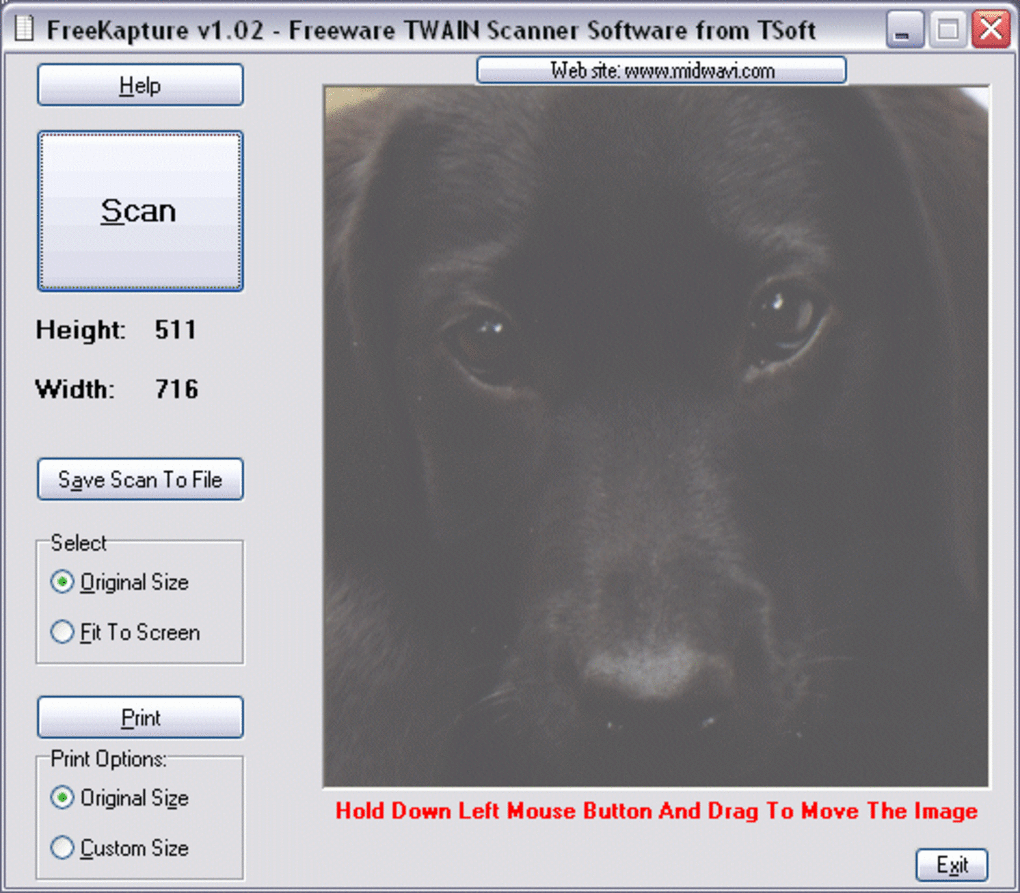
Una vez abierto, FreeKapture muestra una interfaz minimalista con botones claramente etiquetados para los diferentes modos de captura. Para tomar una captura de pantalla, haz clic en el botón “Capture” y elige entre pantalla completa, ventana activa o región personalizada. La pantalla se atenúa ligeramente durante la selección, permitiéndote definir con precisión el área. Después de capturar, la imagen aparece en la ventana del editor, donde puedes aplicar ediciones básicas. Puedes recortar áreas no deseadas, cambiar el tamaño de la imagen, añadir flechas o anotaciones de texto y ajustar el brillo si es necesario.
Cuando estés satisfecho con el resultado, haz clic en “Save” y elige el formato que prefieras (JPG, PNG o BMP). También puedes copiar la imagen directamente al portapapeles para usarla de inmediato en correos electrónicos, documentos o redes sociales. Para usuarios frecuentes, la herramienta recuerda tus últimos ajustes, de modo que no tienes que volver a configurarlos cada vez. Aunque carece de automatización avanzada o procesamiento por lotes, su flujo de trabajo sencillo asegura que incluso los principiantes puedan usarla eficazmente. En conjunto, la facilidad de uso de FreeKapture, combinada con sus bajos requisitos de sistema, lo convierte en una opción fiable para tareas rápidas de captura de pantalla sobre la marcha.
Compatibilidad y requisitos del sistema
FreeKapture está diseñado específicamente para sistemas operativos Windows más antiguos, lo que lo hace compatible con Windows 98, Windows ME, Windows 2000 y Windows XP. Esta amplia compatibilidad es una de sus mayores ventajas, especialmente para usuarios que aún dependen de sistemas heredados o que necesitan software que funcione en hardware mínimo. A diferencia de las herramientas modernas de captura de pantalla que exigen mucha RAM y potencia de procesamiento, FreeKapture opera eficientemente con recursos mínimos, garantizando un rendimiento fluido incluso en máquinas obsoletas.
Al ser una aplicación portátil, FreeKapture no requiere instalación, lo que significa que puede usarse en cualquier PC con Windows sin dejar entradas en el registro ni archivos temporales. Esto lo hace ideal para entornos públicos o compartidos, como bibliotecas, escuelas o computadoras de oficina, donde la instalación de software puede no estar permitida. El software está disponible en inglés y no necesita conexión a internet para funcionar, lo que mejora su privacidad y seguridad.
Aunque FreeKapture no ofrece soporte para plataformas más recientes como Windows 11, Mac, Android o iOS, su nicho sigue siendo fuerte entre usuarios con sistemas antiguos. Para quienes buscan una herramienta ligera, gratuita y segura de captura de pantalla que funcione de manera fiable en hardware heredado, FreeKapture es una opción confiable. También es importante señalar que, al no haberse actualizado en más de 15 años, los usuarios deben asegurarse de descargarlo de fuentes confiables para evitar posibles riesgos de seguridad. Sin embargo, para su público objetivo, FreeKapture continúa ofreciendo un rendimiento constante sin la necesidad de funciones modernas.
Ventajas y desventajas de FreeKapture
- Ventajas:
- Software completamente gratuito y sin anuncios
- Extremadamente ligero y rápido en sistemas antiguos
- Portátil – no requiere instalación
- Interfaz simple e intuitiva para principiantes
- Admite varios formatos de imagen (JPG, PNG, BMP)
- Herramientas básicas de edición: recorte, cambio de tamaño, texto, flechas
- Seguro y privado – no necesita conexión a internet
- Desventajas:
- Interfaz anticuada – carece de diseño moderno
- No compatible con versiones más recientes de Windows (11, 10, etc.)
- No incluye grabación de video ni funciones avanzadas de edición
- No disponible para Mac, iOS, Android o Linux
- El software no se ha actualizado desde 2007
Preguntas frecuentes (FAQ)
¿Es seguro descargar FreeKapture?
Sí, FreeKapture es seguro de descargar siempre que lo obtengas de una fuente reputada. Al ser una herramienta ligera y portátil sin malware conocido, representa un riesgo mínimo. Sin embargo, siempre escanea los archivos descargados con un antivirus para garantizar la seguridad.
¿Puedo usar FreeKapture en Windows 10 o Windows 11?
FreeKapture no es oficialmente compatible con Windows 10 o 11. Fue diseñado para Windows 98 y versiones anteriores. Aunque puede ejecutarse en modo de compatibilidad, los resultados no están garantizados. Para sistemas más recientes, considera alternativas modernas como Snip & Sketch o ShareX.
¿FreeKapture admite captura de video?
No, FreeKapture solo admite capturas de pantalla estáticas. No tiene la capacidad de grabar videos de pantalla. Si necesitas grabación de video, deberás usar otra herramienta como OBS Studio o Bandicam.
¿Puedo editar imágenes después de capturarlas?
Sí, FreeKapture incluye un editor básico incorporado. Puedes recortar, cambiar el tamaño, añadir texto, dibujar flechas y ajustar el brillo. Aunque no es un editor de imágenes completo, es suficiente para anotaciones rápidas y ediciones menores.
¿FreeKapture está disponible para Mac o dispositivos móviles?
No, FreeKapture solo está disponible para Windows. No es compatible con Mac, iOS, Android ni Linux. Si necesitas compatibilidad multiplataforma, considera herramientas como Snagit o Lightshot.
Conclusión: ¿Vale la pena FreeKapture hoy?
A pesar de su edad, FreeKapture sigue siendo una herramienta valiosa para usuarios que trabajan con sistemas Windows antiguos o que priorizan la simplicidad y la velocidad. Su diseño ligero, portabilidad y ausencia de anuncios lo convierten en una opción segura y fiable para tareas básicas de captura y edición de pantalla. Aunque carece de funciones modernas como grabación de video, sincronización en la nube o soporte para sistemas operativos más recientes, su funcionalidad central sigue siendo eficaz y eficiente.
Si utilizas Windows 98, ME, 2000 o XP y necesitas una herramienta de captura de pantalla gratuita y sin instalación, FreeKapture es una opción sólida. Para usuarios con sistemas modernos, sin embargo, es mejor explorar alternativas actualizadas. Aún así, para su público nicho, FreeKapture continúa ofreciendo una experiencia sin complicaciones.
Descarga FreeKapture hoy y experimenta una herramienta de captura de pantalla sin adornos, segura y gratuita, perfecta para tareas rápidas y sistemas heredados. Ya sea que estés documentando software, creando tutoriales o guardando visuales importantes, FreeKapture hace el trabajo—sin la sobrecarga.







